No hay productos en el carrito
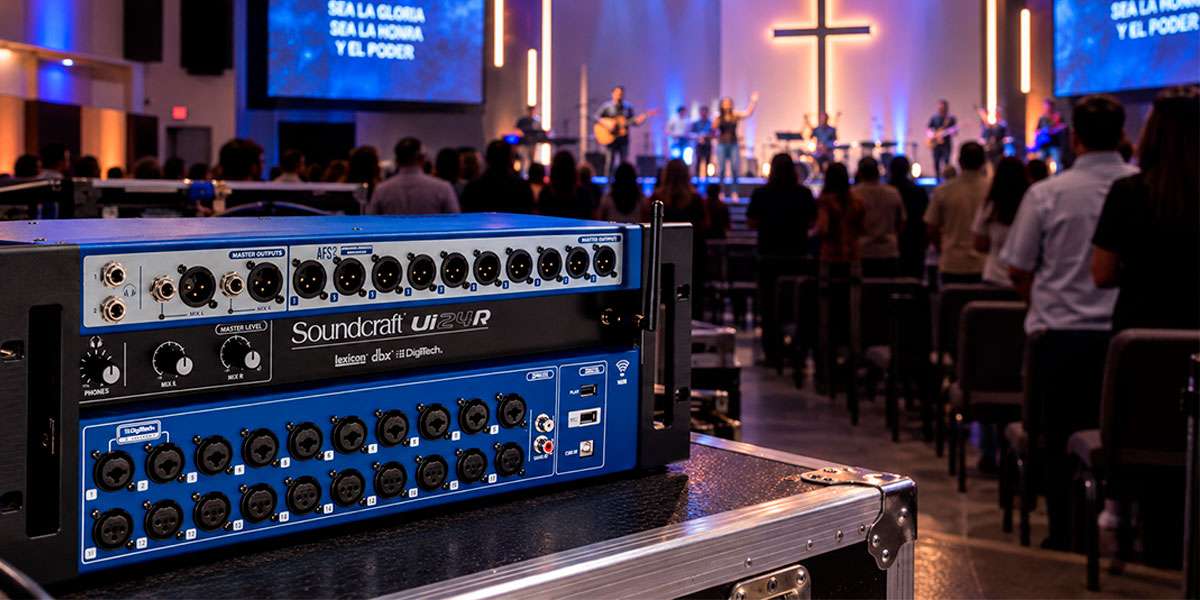
Sacarle provecho a la Soundcraft Ui24R empieza antes del primer fader: por saber cómo conectarte a ella, por WiFi o por cable, y por entender cómo separar la mezcla de monitores de la mezcla de sala. Esta guía sirve tanto si ya tienes la consola montada en tu rack como si todavía la estás evaluando para tu próximo evento.
¿Cuál es la IP por defecto para conectarme a la Soundcraft Ui24R?
Para abrir el control remoto de la Ui24R por primera vez necesitas unirte a su propia red WiFi (hotspot) y escribir una dirección en el navegador: por defecto es ui.io, aunque en equipos con software de protección que bloquea ese dominio el manual del fabricante indica entrar directamente por la IP 10.10.1.1 (Soundcraft, Ui24R User Guide v1.0, Harman International, 2017). Si en cambio conectas la consola por cable Ethernet a una red local, la IP por defecto cambia a 10.10.2.1, con máscara 255.255.255.0 (misma fuente). Conviene guardar las dos direcciones: la primera es la que vas a usar casi siempre en un evento; la segunda, cuando integras la Ui24R a la red fija de un recinto.
¿Cómo conectar la consola digital Soundcraft Ui24R por WiFi?
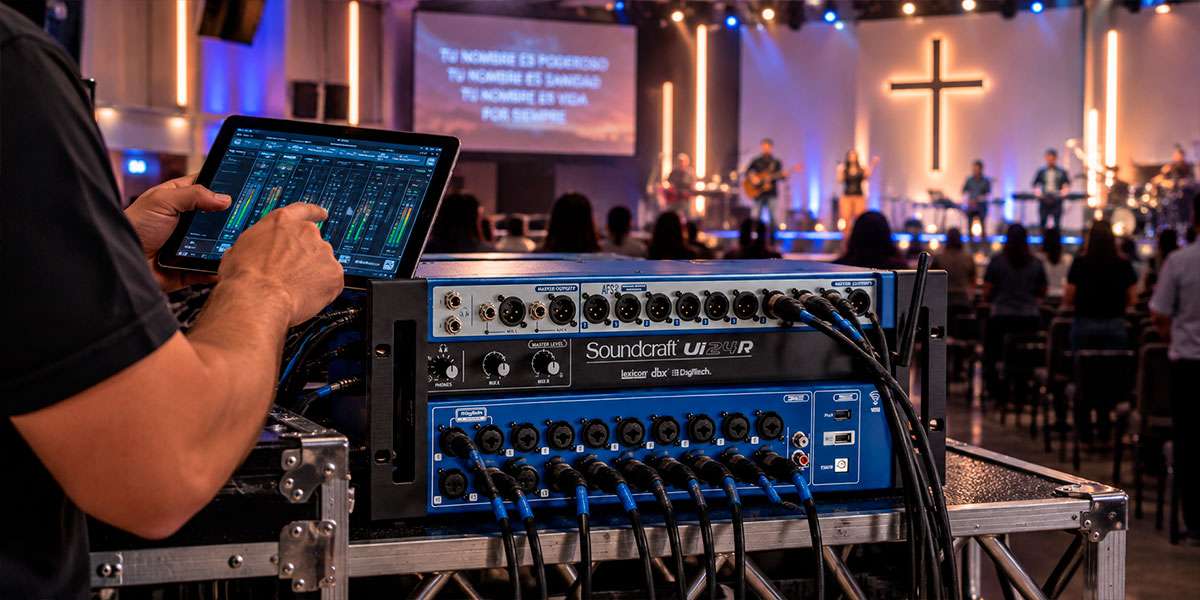
La consola digital Soundcraft Ui24R trae su propio punto de acceso WiFi activado de fábrica, así que no necesitas un router para empezar a mezclar. El nombre de red por defecto es «Soundcraft Ui» seguido del modelo, y la contraseña de fábrica es scuiwlan — Soundcraft recomienda cambiarla la primera vez que te conectas, desde Configuración > Red (misma fuente, 2017).
- Primero, confirma que la antena WiFi esté bien enroscada y enciende la consola; el logo WiFi parpadea hasta terminar de arrancar.
- Luego, busca la red «Soundcraft Ui» en tu celular, tablet o PC y conéctate con la contraseña de fábrica.
- Después, abre el navegador y entra a ui.io (o a 10.10.1.1 si el dominio no carga).
- Finalmente, entra a Configuración > Red y define una contraseña propia antes de dejar la consola en producción.
La Ui24R admite conexión dual-band —2,4 GHz y 5 GHz, con doble antena WiFi— lo que ayuda cuando el 2,4 GHz del lugar ya está saturado por otros equipos (Soundcraft, Ui24R User Guide, 2017).
¿Cómo la conecto por cable (Ethernet/LAN)?
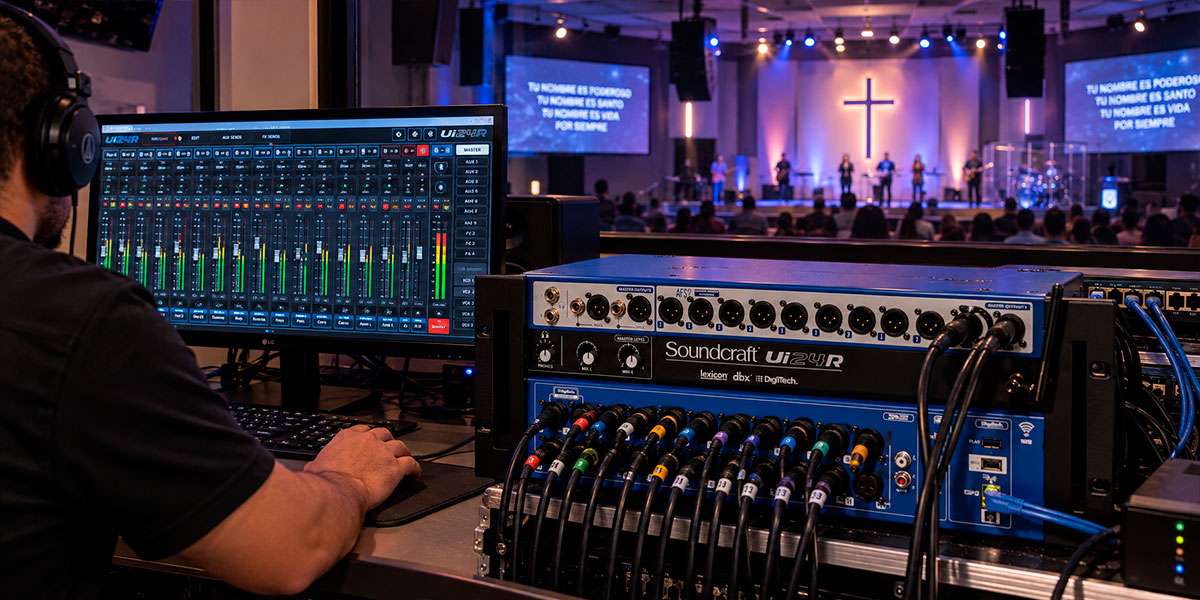
Conectar la Ui24R por cable es, según el propio manual del fabricante, «el método más rápido y seguro» de conexión (Soundcraft, Ui24R User Guide, 2017), y es la opción que en Audioluces recomendamos cuando el control se opera desde un punto fijo —una cabina, una sala de transmisión— y no quieres depender de la señal WiFi del recinto. Conecta el cable al puerto Ethernet del lateral de la consola; si tu computador tiene adaptador Gigabit, la negociación es automática y no necesitas cable cruzado. Si te conectas de forma directa, sin pasar por un switch o router, asigna a tu computador una IP fija dentro del mismo rango que la consola —por ejemplo 10.10.2.5— y escribe la IP de la Ui24R (10.10.2.1) en el navegador.
¿Qué app o navegador uso para mezclar desde el celular, la tablet o el PC?
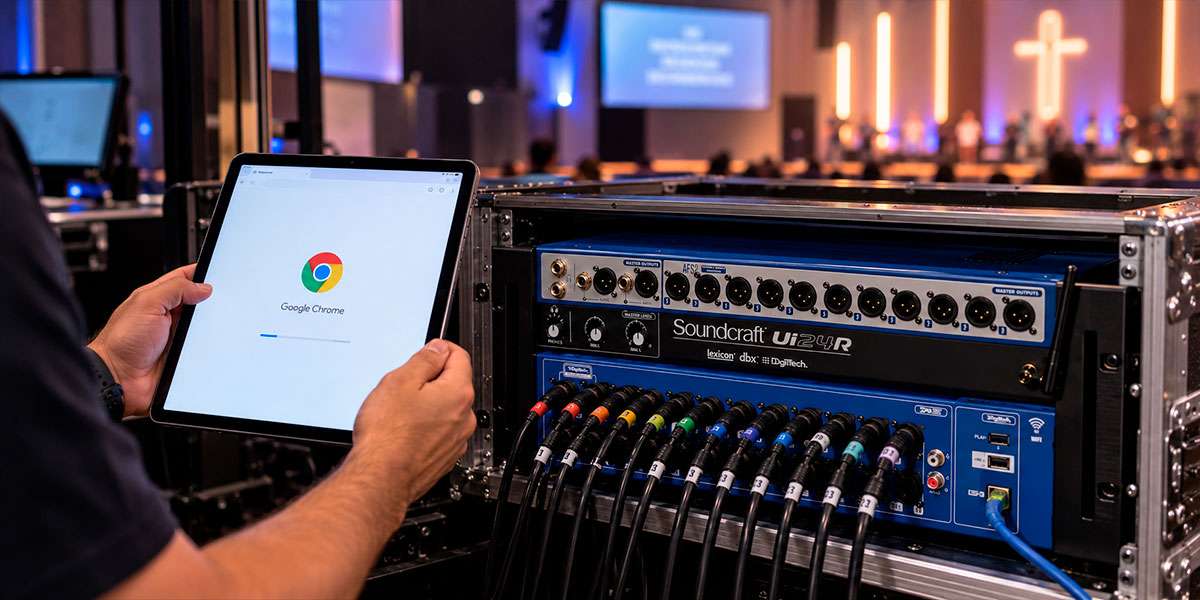
La Ui24R no exige una app propia: todo el control corre desde un servidor web integrado en la misma consola, compatible con cualquier navegador moderno —en Android, Soundcraft pide versión 4.4 o superior, o un navegador actualizado como Chrome (Soundcraft, Ui24R User Guide, 2017). Al entrar verás dos versiones de la interfaz: una optimizada para pantalla pequeña (celular) y otra para tablet y computador, con el mismo set de controles en distinta distribución. Existen apps de terceros no oficiales para Android que replican parte de ese control; para la gran mayoría de los casos, el navegador integrado cumple sin instalar nada adicional. En Audioluces recomendamos probar la mezcla desde el dispositivo que realmente vas a usar en el evento —no es lo mismo calibrar niveles en la pantalla grande de una tablet que ajustarlos sobre la marcha desde el celular.
¿Cómo armo una mezcla de monitores distinta de la mezcla de sala?
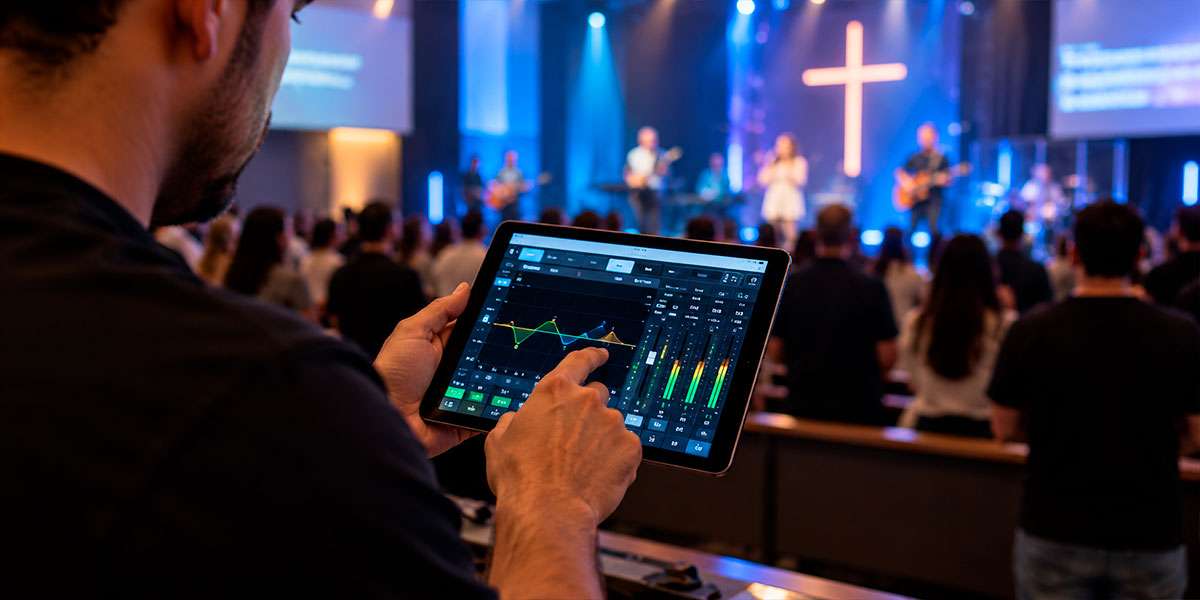
La diferencia entre la mezcla de sala y una mezcla de monitores está en el bus que usas: la mezcla de sala sale por el Master Channel, mientras que cada monitor se arma en un bus de Aux independiente, con su propio balance de volumen por canal. La Ui24R trae ocho salidas XLR balanceadas de Aux/Matrix (Soundcraft, Ui24R User Guide, 2017), lo que permite entregar hasta ocho mezclas distintas —una por músico o por zona de monitoreo— sin tocar la mezcla que escucha el público. Cada envío de Aux puede configurarse pre-fader, para que no cambie si mueves el fader de sala, o post-fader, cuando el monitor sí debe seguir los ajustes de la mezcla principal. Para delegar el control, la función MOREME permite que cada músico ajuste su propio monitor con un fader simplificado, sin exponer el resto de la consola (misma fuente, sección 6.2).
¿Cómo actualizo el firmware de la Ui24R?
Antes de actualizar, revisa qué versión tienes: en el software de tablet se consulta en Configuración > Acerca de, y en el de celular en Configuración > Ayuda (Soundcraft, Ui24R User Guide, 2017). El proceso del fabricante usa una memoria USB, no la red:
- Primero, descarga el archivo de actualización en formato .zip desde soundcraft.com.
- Luego, cópialo sin descomprimir a la raíz de un USB.
- Después, conéctalo a cualquier puerto USB de la consola y confirma la actualización cuando la pantalla la detecte.
- Finalmente, apaga y vuelve a encender la Ui24R para que el cambio quede activo.
Un error frecuente es que macOS descomprime el .zip automáticamente al descargarlo; si eso pasa, la consola no reconoce el archivo, así que hay que volver a comprimirlo manualmente antes de copiarlo al USB (misma fuente).
¿Cómo evito que se caiga la red durante un evento en vivo?
La estabilidad de la red suele ser la causa más común de que una mezcla se corte a mitad de evento, y ya lo cubrimos a fondo en cómo evitar pérdidas de señal en tu Soundcraft Ui24R durante un evento, donde profundizamos en selección de router, ubicación de antenas y uso del cable Ethernet. Como resumen rápido: si el lugar ya tiene varias redes WiFi compitiendo por el mismo canal, cambia al 5 GHz de la Ui24R o pasa el control a cable Ethernet, que el fabricante señala como la conexión más rápida y segura (Soundcraft, Ui24R User Guide, 2017). Evita además conectar más dispositivos de control de los que realmente vas a operar: la consola admite hasta 10 simultáneos, pero cada uno consume ancho de banda que le resta estabilidad a los demás (misma fuente).
¿Qué errores comunes cometen los usuarios nuevos de la Ui24R?
No cambiar la contraseña de fábrica (scuiwlan) es el más frecuente, y el riesgo no es menor: cualquiera dentro del rango de la señal WiFi puede abrir el control remoto y tocar la mezcla en vivo si la consola quedó con la configuración de fábrica (Soundcraft, Ui24R User Guide, 2017). Otro error típico es confundir el bus de salida: enviar la mezcla de monitores por el canal Master en lugar de por un Aux, lo que termina mandando los ajustes del músico al público. Y el tercero, ya mencionado, es intentar actualizar el firmware con un .zip que el sistema operativo descomprimió solo, lo que hace que la consola parezca «colgada» sin estarlo.
¿Qué reviso primero si la Ui24R no saca sonido?
Antes de pensar en una falla de hardware, el propio manual recomienda recorrer la ruta de la señal en orden: solos activos (una señal en Solo silencia el resto de canales, salvo que esté activado el modo Master+HP), mutes individuales o por Mute Group, posición del fader —si el fader está abajo y la salida es post-fader, no hay señal aunque todo lo demás esté bien— y, por último, si hay dos señales idénticas en fase sobre el mismo bus, lo que puede llegar a cancelar el audio (Soundcraft, Ui24R User Guide, 2017, apéndice «No Sound? A Troubleshooting Guide»). Revisar en ese orden, de la entrada hacia la salida, ahorra tiempo frente a adivinar dónde está el problema. Si manejas más equipos de la marca además de la Ui24R, el procedimiento de red y firmware sigue una lógica similar en el resto de la línea Soundcraft que distribuimos en Colombia.
Preguntas frecuentes
¿Cuántos dispositivos pueden conectarse a la vez a la Ui24R?
Hasta 10 dispositivos de control —tablets, celulares o computadores— pueden conectarse simultáneamente a la Ui24R, según el ancho de banda disponible de la red (Soundcraft, Ui24R User Guide, 2017). En la práctica, esto permite que el ingeniero de FOH mezcle desde una tablet mientras cada músico ajusta su propio monitor desde el celular, todo al mismo tiempo y sin pisarse.
¿Qué significa que la Ui24R sea una consola «surfaceless»?
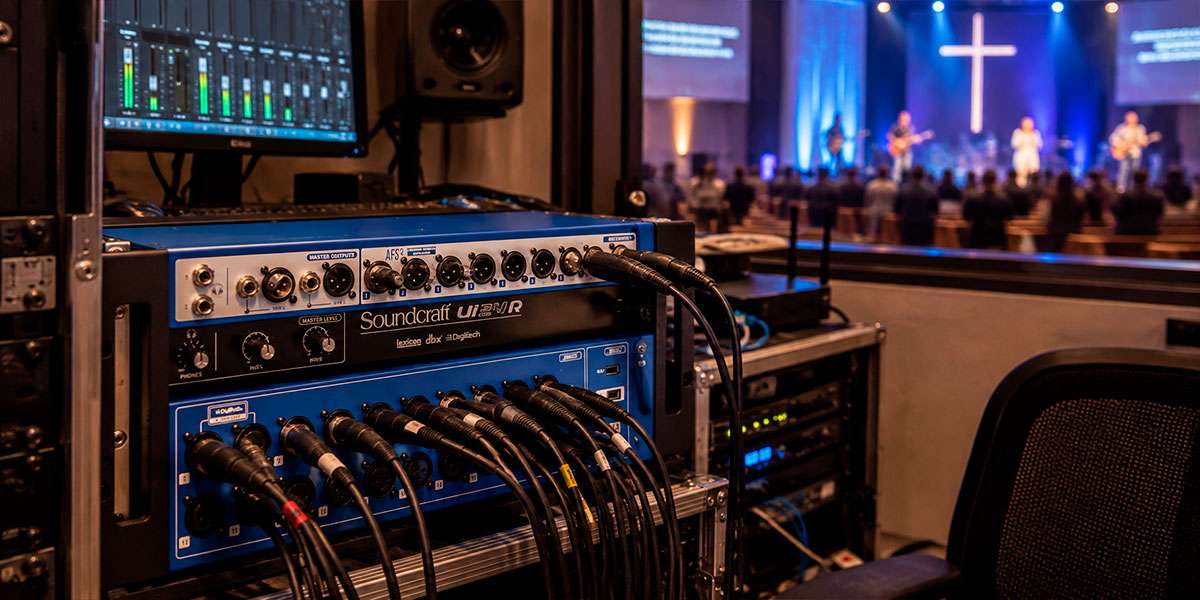
Significa que no tiene faders ni perillas físicas en el chasis: toda la mezcla se controla desde el navegador de un celular, tablet o computador conectado por WiFi o cable. El cuerpo de la consola, pensado para rack, concentra las entradas, salidas y el procesamiento, mientras la interfaz vive en la pantalla del dispositivo que uses.
¿Cuál es la diferencia de uso entre la Ui24R y la Ui16?
La lógica de conexión, control por navegador y separación de mezclas es la misma en ambas; la diferencia está en capacidad de entradas, salidas de Aux/Matrix y procesamiento, por lo que la elección depende del tamaño del evento y la cantidad de mezclas de monitor que necesites armar. Si tu operación maneja formatos más compactos, vale la pena comparar con la Soundcraft Ui16 antes de decidir.
¿Qué hago si olvidé la contraseña de WiFi o de administrador?
La Ui24R tiene un botón de reset físico en el lateral: mantenlo presionado unos 10 segundos mientras enciendes la consola para devolver la red y el usuario administrador a sus valores de fábrica (Soundcraft, Ui24R User Guide, 2017). Ese reset no borra tus shows ni snapshots guardados; solo restablece la configuración de red y acceso, así que tendrás que volver a definir contraseñas propias después.
¿Sirve la Ui24R para transmitir un evento o culto en vivo?
Sí: al ser controlable por navegador y permitir mezclas independientes por bus de Aux/Matrix, es habitual usarla para sacar una mezcla de transmisión separada de la mezcla de sala. Si todavía estás comparando opciones para tu operación, puedes revisar el resto de consolas digitales disponibles en Audioluces antes de decidir cuál se ajusta a tu caso.
Configurar bien la Ui24R —con su propia red protegida, el bus de monitores separado del de sala y el firmware al día— es lo que distingue una mezcla que no da sorpresas en el evento. En Audioluces damos asesoría técnica por WhatsApp (+57 315 2171385) tanto para quienes ya tienen la consola y necesitan resolver una duda puntual de configuración, como para quienes todavía están decidiendo si la Ui24R es la consola correcta para su operación.